şarj etiketine sahip kayıtlar gösteriliyor. Tüm kayıtları göster
14 Aralık 2014 Pazar
Monster USB çıkışlı akım koruyucu priz incelemesi
Bu yazıda bahsedeceğim ürün aslında öyle çok komplike bir ürün değil, hatta çoğu kişinin gördüğünde önemsemeden geçeceği cinsten birşey. Buna rağmen tek cihazda birden fazla işlevi birleştirmesi ve sunduğu kullanışlılık açısından ilgiyi hakeden bir ürün. Ülkemizde daha çok meşhur Beats kulaklıkların üreticisi (Apple öncesi dönemde tabi) olarak tanınan Monster tarafından üretilen bu cihaz aslında basit bir tek çıkışlı akım koruyucu priz. Bunu ilgi çekici yapan kısmı ise üzerinde bulundurduğu iki tane USB çıkışı. Tahmin edileceği üzere bu çıkışlar telefon, tablet gibi cihazların şarj edilmesinde kullanılıyor.
Cihazın üzerindeki USB çıkışları verdikleri akım bakımından birbirlerinden ayrılıyor. Soldaki USB çıkışı daha çok büyük bataryalı cihazlar (yani tabletler, pil kapasitesi yüksek telefonlar veya büyük harici bataryalar) için ayrılmış ve 2.1A akım verebiliyor. Sağdaki USB çıkışı ise daha küçük cihazların şarj edilmesinde kullanılıyor ve 1.0A akım veriyor. USB çıkışlarındaki akımı ve voltajı ölçebilecek donanım elimde yok, ancak şarj sürelerine göre yaptığım testlerde çıkışarın bağladığım cihazları benzer güçteki güvenilir şarj adaptörleriyle aynı sürede şarj ettiğini gördüm. Bu da ambalajda belirtilen değerlerin doğru olduğu anlamına geliyor. İki USB çıkışı aynı anda kullanılsa da performans düşmüyor. Benim gibi hergün şarj etmeniz gereken birden fazla cihazınız varsa bunun ne kadar işe yarar bir özellik olduğunu anlamışsınızdır.
Bu tip ürünler ülkemizde "akım koruyucu priz" ismiyle geçiyor ancak aslında bu ürünlerin sağladığı koruma akımla alakalı değil, gerilimle alakalı. Herhangi bir sebepten dolayı şebekenin voltajı aniden yükselirse bu cihazlardaki koruyucu röleler devreye giriyor ve gücü kesiyor. Böylece teknolojik cihazlarımız yüksek gerilim yüzünden hasar görmüyor. Gündelik hayatta hiç işe yaramayan, hatta varlığını unutacağımız bu özellik bir kere işe yaradığında hayat kurtarabiliyor, çünkü yüksek gerilim sadece cihaza zarar vermekle kalmıyor, yangına da sebep olabiliyor. Bu yüzden evde sürekli fişe takılı duran cihazları bu tip koruyucu prizlere bağlamak hem maddi, hem de manevi yönden gerekli bir önlem. Monster'ın bu ürünü 918 Joule güce dayanabiliyormuş. Elektronik mühendisi olmadığım için bunun tam olarak neye denk geldiğini bilmiyorum, ama normal bir ev kullanıcısına yeterli olacaktır herhalde.
Monster ülkemizde pek tanınmasa da ev elektroniği aksesuarları sektörünün önemli firmalarından. Ürünleri genelde muadillerine göre biraz daha pahalı olur, ama kalitelidir. Bu üründe de aynı kaliteyi görmek mümkün. Zaten bu ürünün tercih edilebilir olmasının sebebi bu. Hem akım koruyucu özelliğinin, hem de şarj için kullanılacak USB çıkışlarının kaliteli olmaları önemli. Monster'ın hemen her ürününde gördüğümüz "bunu kullanırsan daha kaliteli ses, daha net görüntü alırsın" hikayeleri bu ürünün kutusunda da anlatılmış. Yok tabi öyle birşey, o yüzden bunları fazla ilgilenmeden geçiyoruz, ürüne odaklanıyoruz. Malzeme kalitesi gayet iyi, USB çıkışları da oldukça başarılı. Ürün yapması gereken işi hakkıyla yapıyor yani.
Peki, bu ürünü neden alalım? Yani sonuçta şarj cihazıyla da aynı işi halletmek mümkün. Şöyle ki; bu ürünün yaptığı işi şarj cihazlarıyla yapabilmek için iki tane (kalitelisinden) şarj cihazı lazım. Sonra, bir de bu şarj cihazlarını takacak birer priz lazım. Eğer odanızda, ofisinizde veya cihazlarınızı nerede şarj ediyorsanız orada yeterince priz yoksa bunun ne büyük bir sıkıntı olduğunu biliyorsunuzdur zaten. Bu ürün iki şarj cihazının yaptığı işi yapıyor, üstelik işgal ettiği prizi size tekrar geri veriyor. Böylece priz harcamadan derli toplu bir pakette iki tane USB çıkışı elde etmiş oluyoruz. Bence güzel birşey.
Ürünün fiyatı bu yazı yazıldığı sırada 60 liraydı. 40 lira civarına benzer yapıda, ama Monster kadar güvenilir olmayan markaların ürünlerini bulmak da mümkün. Tabi o ürünlerin USB çıkışları doğru akımı verir mi, veya koruyucu rölesi gerçekten çalışır mı bilemem. Monster markası ürünün biraz daha güvenilir olmasını sağlıyor yani. Ürünün kutusundan şarj için herhangi bir kablo çıkmıyor, yani bunu sabit bir şarj istasyonu olarak kullanmak isteyenler cihazlarına uygun kablo fiyatlarını da maliyete eklemeliler. Ben genel olarak üründen memnun kaldım, kullanım veya performans açısından da herhangi bir kusurunu göremedim. Açıkçası kaliteli şarj cihazlarının fiyatlarına baktığımda da verdiğim 60 liranın gayet makul olduğunu düşünüyorum. Monster'ın USB çıkışlı akım (aslında gerilim) koruyucu prizini benim gibi "şarj dertlisi" kullanıcılara tavsiye ederim.
26 Mayıs 2013 Pazar
18 yaşındaki mucitten mobil cihazların şarj sorununu çözebilecek icat: Süperkapasitör
Aslında başlık herşeyi açıklıyor, ama biraz daha detaya girmekte yarar var. 18 yaşındaki Hindistan asıllı Amerikalı öğrenci Eesha Khare cep telefonları başta olmak üzere tüm mobil cihazların şarj sorununu çözebilecek birşey geliştirdi. Sanıldığının aksine çok uzun ömürlü bir pil olmayan bu icat şarj sorununu daha farklı bir yöntemle çözüyor. "Süperkapasitör" ismi verilen (kim vermiş bilmiyorum) bu ürün isminden de anlaşılacağı üzere bir kapasitör. Kapasitesi şu an telefonlarda kullanılan pillerle aşağı yukarı aynı, ama şarj süresi çok daha kısa. Mevcut pillerin standart şarj cihazıyla tam doldurulması saatler sürebiliyor. Süperkapasitör ise sadece 20-30 saniyede doluyor. Yani öyle dışarıda pil zayıfladığında telefonu (veya tableti, laptopu, pilli herhangi bir cihazı) şarj cihazına bağlayıp uzun süre beklemek gerekmeyecek, bir dakikadan bile kısa sürede cihazın kapasitörü tamamen dolmuş olacak. Süperkapasitörün bir diğer avantajı da 100,000 kez şarj edilebilmesi. Bu rakam normal şarjlı pillerde 1,000 civarında. Tabi böyle anlatınca bu kapasitör çok süpersonik birşeymiş görünüyor, ama bültenlerde anlatılmayan eksikleri de vardır mutlaka. Eesha Khare bu kapasitörle katıldığı yarışmada Intel tarafından yılın genç bilim insanı seçilmiş ve 50,000$ ödül kazanmış. Süperkapasitörün seri üretime geçip geçmeyeceği, geçerse de ne zaman geçeceği henüz belli değil. Yine de bir günü zor çıkartan cep telefonlarından şikayetçi olanlar için umut verici bir gelişme bu.
21 Kasım 2012 Çarşamba
iPhone sevenlere özel tıraş makinesi: ShaveTech
Yukarıdaki resimde iShaver yazdığına bakmayın, ürünün ismi bu değil. Yine de, bence iShaver ismi ShaveTech tıraş makinelerine daha fazla yakışıyor. Apple'ın iPhone 4 ve 4S modellerinde kullandığı "ön ve arka yüzeyleri düz ve parlak, etrafı mat metal çerçeveli" tasarımı aynen kopyalayan ShaveTech aslında basit bir şarjlı tıraş makinesi. USB üzerinden şarj olabilen cihazın USB bağlantı soketi de alt kısmında bulunuyor ve katlanarak içine gizleniyor. Böylece şarj için herhangi bir kablo gerekmiyor. Tabi Philips ve Braun'un harika tıraş makineleri kadar başarılı olmasını bekleyemeyiz, ama aşağı yukarı kredi kartı boyutlarında olan bu cihaz seyahatte çok işe yarayabilir. ABD fiyatı 40$ olan ShaveTech tıraş makinelerinin buralara geleceğini pek sanmıyorum, ama gelirse (iPhone meraklısı bir millet olduğumuz için) çok popüler olabilir.
20 Kasım 2012 Salı
iPad'in sesinden memnun olmayanlara özel kılıf: ORA
Son birkaç yılın en popüler teknolojik cihazlarından olan iPad'i çoğu kişi kusursuz buluyor, ama piyasanın en popüler tabletinin önemli bir kusuru var. iPad'in hoparlörleri çok zayıf ve stereo ses veremiyorlar. Cihazın arkasındaki hoparlörler aslında sesi iPad'i kullanan kişiye doğru vermek yerine arkaya doğru veriyorlar. Hoparlörlerin gücü de pek yüksek değil, bu yüzden bazen cihazdan gelen sesleri duymak zor olabiliyor. Bir grup amatör tasarımcı bu sorunu halledebilecek özel bir kılıf geliştirmiş. ORA isimli bu kılıf aslında bir çerçeveye benziyor. Kolayca açılan vidalarla ön kapağı sökülüyor ve iPad çerçevenin içine yerleştiriliyor. Çerçevenin içerisine öne bakan sekiz tane hoparlör, bunları besleyecek bir amfi ve gücü sağlayacak bir batarya yerleştirilmiş. Evet, ORA iPad'i biraz daha geniş ve kalın hale getiriyor, ama aynı zamanda iPad'in çok daha kaliteli ses vermesini sağlıyor ve pil ömrünü arttırıyor. 30 pinli klasik USB bağlantısı üzerinden çalıştığı için sadece iPad 2 ve yeni iPad (en yeni olan değil ama, en yeniden bir önceki yeni) ile kullanılabilen ORA farklı renklerde (siyah ve beyaz) alınabiliyor. Cihazın üzerinde bir de Apple'ın Smart Cover kapaklarına benzeyen kapak var. Bu kapak istendiğinde üstteki fotoğraftaki gibi katlanarak masa desteğine dönüşebiliyor. Özellikle iPad'inde film izlemeyi sevenlerin hoşuna gidecek olan ORA şimdilik sadece bir Kickstarter projesi. Projeye 99$ veya daha fazla yatıranlara bir adet yollanacak. Tabi bu "ön ödemeli" indirimli fiyat, ORA piyasaya çıktığında biraz daha pahalı olacak. Açıkçası bir kılıf için bu fiyat biraz yüksek, ama ORA diğer kılıflara göre çok daha fonksiyonel. Pil ömrünü arttıran diğer kılıfların da zaten ucuz olmadıklarını ve cihazı kalınlaştırdıklarını düşünürsek, ORA çok da mantıksız görünmüyor. Projenin Kickstarter'daki sayfasını ziyaret etmek isterseniz şuraya tıklayabilirsiniz. ORA'yı daha detaylı görmek isteyenler de aşağıdaki videoyu izleyebilirsiniz.
10 Kasım 2012 Cumartesi
Eski bilgisayarınıza can verin - Chromium OS kurulumu ve kullanımı
Büyük ihtimalle daha önce duymuşsunuzdur, Google'ın Android haricinde geliştirdiği bir işletim sistemi daha var. Chromium OS denen bu işletim sistemi tamamen bilgisayarlarımızda kullandığımız Chrome tarayıcısı üzerine kurulu. Yalnız, çoğu kişi bu işletim sistemini Google'ın kaynak kodlarını açmadığı Chrome OS isimli işletim sistemiyle karıştırıyor. Aslında bu ikisi birbirine çok benziyor, ama Chromium OS açık kaynaklı. Tamamen ücretsiz sunulan Chromium OS aslında Linux çekirdeği üzerinde çalışıyor. Arayüzü neredeyse tamamen Chrome tarayıcısından oluşuyor. Sistem ayarları penceresi bile Chrome'un ayar penceresinin biraz daha kalabalık olanı. Tarayıcı penceresinin gözükmediği bir masaüstü var tabi, ama burada tıklanan herşey bir şekilde tarayıcıyı açıyor. Uygulamalar tarayıcı üzerinde çalışıyor. Native Client teknolojisi sayesinde tarayıcı üzerinden çalışan uygulamalar sistem kaynaklarına doğrudan erişebiliyorlar, böylece bazı "ciddi" oyunları bile tarayıcı üzerinden oynayabiliyoruz. Tabi bu "ciddi" oyunlar için biraz donanım gerekiyor. Chromium OS'un esprisi düşük donanım gereksinimleri. Bu yazıyı yazış amaçlarımdan biri de buna değinmekti zaten. Chromium en zayıf bilgisayarlarda bile kısa sürede açılıyor ve kabul edilebilir hızda çalışıyor. Örneğin; benim "ölü" netbookumda, eşantiyon olarak gelmiş çok yavaş bir flash belleğe kuruluyken bile 25 saniye civarında açıldı. Şifre girmeyi filan da eklersek 30-35 saniyede sistem kullanılabilir hale geliyor.
Bu bilgisayarda Windows XP ve Ubuntu da var. İkisinin de açılması dakikalar sürüyor, insanın bilgisayar kullanma isteği o esnada uçup gidiyor. Daha hızlı bir USB disk kullansaydım bu açılış süresi daha da kısalırdı. Deneme amaçlı kullandığım için masrafa girmek istemedim, bu yavaş diske kurdum Chromium OS'u. Tabi bilgisayarın da biraz daha "iyi" olması bu süreyi kısaltır.
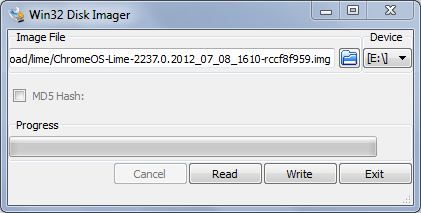
Chromium OS'un kurulumu oldukça kolay. Hexxeh isimli (gerçek ismi bu değildir umarım) geliştiricinin sitesinden işletim sisteminin son sürümünü indirmek gerekiyor. Dosyalar çok büyük değil, 250MB civarında. İki sürüm var: Vanilla ve Lime. Vanilla daha güncel, ama donanım uyumluluğu biraz daha sınırlı. Lime ise biraz daha geriden takip ediyor (son sürümü 8 Temmuz 2012'de yayınlanmış) ama daha fazla donanıma destek veriyor. Vanilla sürümü benim denediğim cihazlarda çalışmadı, bu yüzden Lime kullanıyorum. Siz de bunu denemek isterseniz önce Vanilla'yı indirip bir deneyin, eğer olmazsa Lime'a geçin. Güncel yazılım her zaman iyidir, ama düzgün çalışmamasındansa birkaç ay önceye ait olmasını tercih ederim. Neyse, tercih ettiğiniz sürümü indirdikten sonra WinRAR gibi bir yazılımla arşiv dosyasını açarak içindeki imaj dosyasını çıkartmanız gerekiyor. İmaj dosyasını doğrudan flash belleğe atmak işi çözmüyor tabi. Windows Image Writer isimli yazılımla (şuradan indirebilirsiniz) kapasitesi 4GB ve üzeri olan bir flash belleğe bunu yazmanız gerekiyor.
Bu yazma işlemi kullandığınız flash belleğin hızına bağlı olarak yirmi dakika kadar sürebiliyor. Daha hızlı bir USB bellekle çok daha kısa sürede bitebilir tabi, benimki oldukça yavaştı. Daha sonra bu flash belleği kullanacağımız bilgisayara bağlayıp BIOS'a giriyoruz. BIOS'ta açılış sıralaması bölümüne girip USB belleği ilk sıraya yerleştiriyoruz. Böylece araya sabit diskteki diğer işletim sistemleri girmeden bilgisayar doğrudan flash diskteki Chromium OS'u açacak. Bu ayarlamayı yaptıktan sonra BIOS'tan çıkıyoruz. Bilgisayar yeniden başlıyor tabi. Eğer ayarlarda herhangi bir hata yapmamışsanız veya imaj dosyasının diske yazılmasında bir problem olmadıysa kısa süre sonra Chromium OS sizi karşılıyor. İlk açılışta ülke ve klavye dili seçimini yapıyoruz. Bunları bir kere yapmak yeterli, bir daha sormuyor zaten. Bir de bilgisayarı Google hesabımızla ilişkilendirmemiz gerekiyor. Eğer bir Google hesabınız (Gmail hesabı da olur tabi) yoksa ve Chromium OS kullanmak istiyorsanız bir hesap açmanızı öneririm. Chromium OS'u herhangi bir hesap bilgisi girmeden, konuk olarak da kullanmak mümkün, ama sistemin tam işlevselliğinden faydalanmak için bir Google hesabı gerekiyor. Kurulum bu kadar, bundan sonra Chromium OS'u kullanmaya başlayabiliriz. Aşağıdaki videoda Chromium OS kullanımının nasıl birşey olduğunu görebilirsiniz. Hiç konuşmadığım için biraz sıkıcı olmuş, ama idare edeceksiniz artık.
Bir elimle kamerayı tutup bir elimle de bilgisayarı kullandığım, aynı anda hem kameranın ekranına, hem de bilgisayarın ekranına baktığım için hem video biraz sarsıntılı oldu, hem de bilgisayarı pek seri kullanamadım. Bir de asıl işi video çekmek olmayan bir cihazla çekim yaptığım için ara sıra odaklama problemleri yaşandı. Amatör olunca böyle oluyor işte, kusuruma bakmayın. Neyse, gördüğünüz gibi Chromium OS oldukça basit bir arayüze sahip. Sistem açıldığı gibi karşımıza tarayıcı çıkıyor. Bir sekmede de dosya yöneticisini açıyor, buradan bilgisayardaki diğer diskleri ve onların içindeki verileri görebiliyoruz. Bir uygulama mağazası mevcut, buradan hepsi web tabanlı olan uygulamaları indirip kurabiliyoruz. Bunlar birer tarayıcı eklentisi aslında, ama işletim sisteminin kendisi zaten tarayıcıdan müteşekkil olduğu için uygulama gibi çalışıyorlar. Uygulamaların çoğu iletişim amaçlı. Bir de oyunlar var tabi, ama bilgisayarımın performansı oyun oynamaya pek elverişli olmadığı için videoda göstermek mümkün olmadı. Ayar ekranı Chrome'dan alıştığımız şekilde, ama fare hassasiyeti gibi bazı ek ayarlar mevcut. Fazla karmaşık birşey yok, herşey olabildiğince basite indirgenmiş.
Performans konusu biraz karmaşık. Şöyle ki, benim deneme yaptığım cihaz bir Asus EeePC 1000H netbook. Bu çok yavaş bir bilgisayar, ilk çıkan netbooklardan biri. Çok ilkel tek çekirdekli ve 1.6GHz hızında çalışan bir Atom işlemciye (N270), 1GB belleğe ve ilkel bir dahili ekran kartına sahip. Üstelik, deneme amacıyla işletim sistemini kurduğum USB bellek de çok yavaş. Sistem bu disk üzerinden çalıştığı için daha hızlı bir disk doğrudan sistem performansını arttıracaktır. Bilgisayar da biraz daha iyi olursa (mesela belleği 2GB olursa veya işlemcisi biraz daha hızlı olursa) herşey çok daha hızlı çalışacaktır. Hele bir de dahili de olsa daha güncel bir ekran kartı varsa performans ciddi oranda artar, çünkü Chrome donanımsal hızlandırma desteğine sahip, yani web sayfalarını açarken ekran kartının gücünden de faydalanabiliyor. Anlayacağınız, ben "olabilecek en kötü senaryo" tarzı bir deneme yaptım. Yukarıda da belirtmiştim, bu bilgisayarda Windows XP ve Ubuntu çok yavaş çalışıyor. Açılmaları çok uzun sürüyor, pencereler arası geçişlerde çok bekletiyorlar, sistemin genel tepki hızı çok düşüyor. Bu en kötü senaryoda bile sistem kısa sürede açıldı. Performans çok yüksek olmasa da aynı anda birkaç sayfayı açarken bile bilgisayar çok kasılmadı. Aynı işlemleri Windows XP'de yapmak isteseydim videonun en az 15 dakika uzunluğunda olması gerekirdi, aradaki hız farkını siz düşünün. Eğer "birazcık" daha iyi imkanlar verilirse Chromium OS çok daha hızlı çalışabilir.
Hep güzel yönlerinden bahsettik, biraz da Chromium OS'un kötü yanlarını anlatalım. Bir kere, herşey tarayıcıdan ibaret. Bu basitlik açısından iyi tabi, ama diğer işletim sistemlerinde gördüğümüz kadar komplike uygulamalar Chromium OS'ta pek yok. Herşey tarayıcı üzerinde çalışıyor. Uygulama mağazasındaki uygulamaların çoğu aslında bir web sayfasının kısayolundan ibaret. Örneğin; Gmail uygulaması aslında sizi Gmail ana sayfasına götüren bir kısayol. Öyle Gmail'e özel bir uygulama değil yani. Daha komplike uygulamalar da var tabi, ama bunlar için de daha iyi donanım gerekiyor. Flash Player desteği biraz problemli. Şöyle ki, sitelerdeki reklamlar gözüküyor (ben AdBlock ile kapatmamışken gözüküyordu yani), ama video sitelerinde problem yaşanabiliyor. Bu biraz da benim donanımımla ilgili, tam teşekküllü bir dizüstü bilgisayarda denediğimde problem yaşamamıştım. Kameranın çalışıp çalışmadığını görebilmek için tüm ahlaksızlıklara rağmen Chatroulette sitesine girmeyi denedim, ama o da Flash Player eklentisinin yüklü olmadığını söyledi bana. Yüklemek istediğimde ise Adobe sistemimde zaten bu sisteme kurulabilecek en güncel Flash Player versiyonunun kurulu olduğunu söylüyor. Büyük ihtimalle Flash Player işletim sisteminin içinde geliyor (Chrome'un içinde geldiği gibi), ama donanımın yetersizliği yüzünden bazı fonksiyonları çalışmıyor. Chromium OS'un bir diğer kötü yanı da (buna kötü yan demek ne kadar doğru bilemesem de yazmadan geçemeyeceğim) kurulu olduğu USB diski bloke etmesi. Diskin dosya sistemi değişiyor ve bu dosya sistemini Windows göremiyor. Bu yüzden o diski aynı anda başka amaçlarla kullanamıyorsunuz. Biçimlendirip eski haline getirebilirsiniz tabi, ama o zaman da Chromium OS gider. Bu yüzden eğer deneyecekseniz kullanmadığınız, ihtiyacınız olmayan bir USB diskle deneyin bence.
Ben genel olarak Chromium OS'u beğendim. Yanlış anlaşılma olmasın, sürekli kullanılacak bir işletim sistemi olarak değil de, belirli senaryolarda çok işe yarayabilecek bir işletim sistemi olarak hoşuma gitti. Şöyle ki, artık Windows'un yükünü kaldıramayan, Linux'ta bile zorlanan bir bilgisayarınız varsa Chromium OS ile onu en azından internette makul hızda gezinebilen bir bilgisayara dönüştürebilirsiniz. Benzer şekilde, bilgisayarınız çok eski veya çok zayıf olmasa da Chromium OS'tan yararlanabilirsiniz. Sisteminiz çok daha hızlı açılır, aynı şekilde çok daha hızlı kapanır. İşletim sisteminin kaynak kullanımı çok düşük olduğu için yapacağınız işe daha fazla sistem kaynağı ayrılır. Kullanacağınız bilgisayar taşınabilir bir cihaz ise pil ömrü uzar. Gerçekten başıma gelmiş bir olaydan bahsedeyim, daha iyi anlatmış olurum durumu. Geçtiğimiz yıl dört günlüğüne Çin'e gitmiştim. Çok hızlı gittiğim için dizüstü bilgisayarımın şarj adaptörünü yanıma almayı unutmuşum. Tek şarjla dört günü geçirmem lazım, bu da Windows ile neredeyse imkansız. Yanımda Chromium OS (tabi geçen seneki sürüm) kurulu bir USB disk vardı. Sonuçta yapacağım şeyler basitti, e-postalarıma bakacaktım, blogun durumunu kontrol edecektim, takip ettiğim sitelere ve forumlara göz atacaktım filan. Hepsi tarayıcı üzerinden olan şeyler. Dört gün boyunca Chromium OS ile kullandım bilgisayarı, biraz da dikkatli kullanarak şarj bitmeden dört günü geçirdim. Eğer Windows ile kullansaydım bu pek mümkün olmazdı, en fazla üç gün dayanırdı cihazın şarjı.
Belki Windows'ta veya Linux'ta yaptığınız herşeyi aynen yapamazsınız, ama yapabildiklerinizi de çok daha hızlı yaparsınız. Mesela; evde boş boş oturuyorken "acaba Facebook'ta neler oluyor?" derseniz Chromium OS ile bilgisayarınızı 30 saniyede (hatta belki daha hızlı) açabilirsiniz, bakacağınız şeye bakıp kapatabilirsiniz. Bu "ölü" netbook ile Chromium OS'u açmam, bir siteye bakıp bilgisayarı kapatmam evdeki pek de zayıf olmayan masaüstü bilgisayarımın açılmasından (sadece açılmasından ama, bunun bir de kapanması var) daha kısa sürüyor. Yapılacak iş basitse Chromium OS o işi çok daha hızlı hallediyor.
Sonuç olarak, eğer artık kullanışlılığını yitirmiş bir bilgisayarınız (mesela artık tarayıcıda bir sayfa açarken bile zorlanan bir netbookunuz) varsa, minimum 4GB kapasiteli bir flash disk de (aslında bellek kartı da olur, ama bilgisayarın BIOS'unun bellek kartından açılmayı desteklemesi gerekiyor) kenarda boş boş duruyorsa Chromium OS'u mutlaka denemenizi öneririm. Eğer bilgisayarınızın hızından memnunsanız, ama yukarıda değindiğim USB disk yine boş boş beklemeye devam ediyorsa da Chromium OS'a bir şans verin. Sonuçta Linux gibi disk bölümlendirme filan gerektirmeyen, bilgisayarınızda hiçbir değişiklik yapmayan, USB diski çıkardığınız anda bilgisayarınızın normal işletim sistemiyle hiçbirşey olmamış gibi açılabildiği, kısacası iz bırakmayan ve çok kolay kurulan bir işletim sistemi bu. Alternatif bir işletim sistemi bazen lazım olabiliyor, mesela bilgisayarda bir arıza olduğunda sorunun donanımdan mı, yoksa Windows'tan mı olduğunu bu şekilde görebiliyorsunuz. Ayrıca, işletim sistemi ve tüm ayarlarınız ufacık bir USB diskte durduğu için kendi işletim sisteminizi yanınızda taşıma gibi bir olanak da mevcut. Böylece başkasının bilgisayarını kullanırken kendi ayarlarınıza, kısayollarınıza filan anında erişebileceğiniz bir işletim sistemini yanınızda taşımış oluyorsunuz. Ben çantamda içinde Chromium OS yüklü bir flash disk taşıyorum, ara sıra da işime yarıyor. Sizlere de öneririm. Yazı biraz uzun oldu, sabredip okuduğunuz için teşekkür ederim.
Bu bilgisayarda Windows XP ve Ubuntu da var. İkisinin de açılması dakikalar sürüyor, insanın bilgisayar kullanma isteği o esnada uçup gidiyor. Daha hızlı bir USB disk kullansaydım bu açılış süresi daha da kısalırdı. Deneme amaçlı kullandığım için masrafa girmek istemedim, bu yavaş diske kurdum Chromium OS'u. Tabi bilgisayarın da biraz daha "iyi" olması bu süreyi kısaltır.
Chromium OS'un kurulumu oldukça kolay. Hexxeh isimli (gerçek ismi bu değildir umarım) geliştiricinin sitesinden işletim sisteminin son sürümünü indirmek gerekiyor. Dosyalar çok büyük değil, 250MB civarında. İki sürüm var: Vanilla ve Lime. Vanilla daha güncel, ama donanım uyumluluğu biraz daha sınırlı. Lime ise biraz daha geriden takip ediyor (son sürümü 8 Temmuz 2012'de yayınlanmış) ama daha fazla donanıma destek veriyor. Vanilla sürümü benim denediğim cihazlarda çalışmadı, bu yüzden Lime kullanıyorum. Siz de bunu denemek isterseniz önce Vanilla'yı indirip bir deneyin, eğer olmazsa Lime'a geçin. Güncel yazılım her zaman iyidir, ama düzgün çalışmamasındansa birkaç ay önceye ait olmasını tercih ederim. Neyse, tercih ettiğiniz sürümü indirdikten sonra WinRAR gibi bir yazılımla arşiv dosyasını açarak içindeki imaj dosyasını çıkartmanız gerekiyor. İmaj dosyasını doğrudan flash belleğe atmak işi çözmüyor tabi. Windows Image Writer isimli yazılımla (şuradan indirebilirsiniz) kapasitesi 4GB ve üzeri olan bir flash belleğe bunu yazmanız gerekiyor.
Bu yazma işlemi kullandığınız flash belleğin hızına bağlı olarak yirmi dakika kadar sürebiliyor. Daha hızlı bir USB bellekle çok daha kısa sürede bitebilir tabi, benimki oldukça yavaştı. Daha sonra bu flash belleği kullanacağımız bilgisayara bağlayıp BIOS'a giriyoruz. BIOS'ta açılış sıralaması bölümüne girip USB belleği ilk sıraya yerleştiriyoruz. Böylece araya sabit diskteki diğer işletim sistemleri girmeden bilgisayar doğrudan flash diskteki Chromium OS'u açacak. Bu ayarlamayı yaptıktan sonra BIOS'tan çıkıyoruz. Bilgisayar yeniden başlıyor tabi. Eğer ayarlarda herhangi bir hata yapmamışsanız veya imaj dosyasının diske yazılmasında bir problem olmadıysa kısa süre sonra Chromium OS sizi karşılıyor. İlk açılışta ülke ve klavye dili seçimini yapıyoruz. Bunları bir kere yapmak yeterli, bir daha sormuyor zaten. Bir de bilgisayarı Google hesabımızla ilişkilendirmemiz gerekiyor. Eğer bir Google hesabınız (Gmail hesabı da olur tabi) yoksa ve Chromium OS kullanmak istiyorsanız bir hesap açmanızı öneririm. Chromium OS'u herhangi bir hesap bilgisi girmeden, konuk olarak da kullanmak mümkün, ama sistemin tam işlevselliğinden faydalanmak için bir Google hesabı gerekiyor. Kurulum bu kadar, bundan sonra Chromium OS'u kullanmaya başlayabiliriz. Aşağıdaki videoda Chromium OS kullanımının nasıl birşey olduğunu görebilirsiniz. Hiç konuşmadığım için biraz sıkıcı olmuş, ama idare edeceksiniz artık.
Bir elimle kamerayı tutup bir elimle de bilgisayarı kullandığım, aynı anda hem kameranın ekranına, hem de bilgisayarın ekranına baktığım için hem video biraz sarsıntılı oldu, hem de bilgisayarı pek seri kullanamadım. Bir de asıl işi video çekmek olmayan bir cihazla çekim yaptığım için ara sıra odaklama problemleri yaşandı. Amatör olunca böyle oluyor işte, kusuruma bakmayın. Neyse, gördüğünüz gibi Chromium OS oldukça basit bir arayüze sahip. Sistem açıldığı gibi karşımıza tarayıcı çıkıyor. Bir sekmede de dosya yöneticisini açıyor, buradan bilgisayardaki diğer diskleri ve onların içindeki verileri görebiliyoruz. Bir uygulama mağazası mevcut, buradan hepsi web tabanlı olan uygulamaları indirip kurabiliyoruz. Bunlar birer tarayıcı eklentisi aslında, ama işletim sisteminin kendisi zaten tarayıcıdan müteşekkil olduğu için uygulama gibi çalışıyorlar. Uygulamaların çoğu iletişim amaçlı. Bir de oyunlar var tabi, ama bilgisayarımın performansı oyun oynamaya pek elverişli olmadığı için videoda göstermek mümkün olmadı. Ayar ekranı Chrome'dan alıştığımız şekilde, ama fare hassasiyeti gibi bazı ek ayarlar mevcut. Fazla karmaşık birşey yok, herşey olabildiğince basite indirgenmiş.
Performans konusu biraz karmaşık. Şöyle ki, benim deneme yaptığım cihaz bir Asus EeePC 1000H netbook. Bu çok yavaş bir bilgisayar, ilk çıkan netbooklardan biri. Çok ilkel tek çekirdekli ve 1.6GHz hızında çalışan bir Atom işlemciye (N270), 1GB belleğe ve ilkel bir dahili ekran kartına sahip. Üstelik, deneme amacıyla işletim sistemini kurduğum USB bellek de çok yavaş. Sistem bu disk üzerinden çalıştığı için daha hızlı bir disk doğrudan sistem performansını arttıracaktır. Bilgisayar da biraz daha iyi olursa (mesela belleği 2GB olursa veya işlemcisi biraz daha hızlı olursa) herşey çok daha hızlı çalışacaktır. Hele bir de dahili de olsa daha güncel bir ekran kartı varsa performans ciddi oranda artar, çünkü Chrome donanımsal hızlandırma desteğine sahip, yani web sayfalarını açarken ekran kartının gücünden de faydalanabiliyor. Anlayacağınız, ben "olabilecek en kötü senaryo" tarzı bir deneme yaptım. Yukarıda da belirtmiştim, bu bilgisayarda Windows XP ve Ubuntu çok yavaş çalışıyor. Açılmaları çok uzun sürüyor, pencereler arası geçişlerde çok bekletiyorlar, sistemin genel tepki hızı çok düşüyor. Bu en kötü senaryoda bile sistem kısa sürede açıldı. Performans çok yüksek olmasa da aynı anda birkaç sayfayı açarken bile bilgisayar çok kasılmadı. Aynı işlemleri Windows XP'de yapmak isteseydim videonun en az 15 dakika uzunluğunda olması gerekirdi, aradaki hız farkını siz düşünün. Eğer "birazcık" daha iyi imkanlar verilirse Chromium OS çok daha hızlı çalışabilir.
Hep güzel yönlerinden bahsettik, biraz da Chromium OS'un kötü yanlarını anlatalım. Bir kere, herşey tarayıcıdan ibaret. Bu basitlik açısından iyi tabi, ama diğer işletim sistemlerinde gördüğümüz kadar komplike uygulamalar Chromium OS'ta pek yok. Herşey tarayıcı üzerinde çalışıyor. Uygulama mağazasındaki uygulamaların çoğu aslında bir web sayfasının kısayolundan ibaret. Örneğin; Gmail uygulaması aslında sizi Gmail ana sayfasına götüren bir kısayol. Öyle Gmail'e özel bir uygulama değil yani. Daha komplike uygulamalar da var tabi, ama bunlar için de daha iyi donanım gerekiyor. Flash Player desteği biraz problemli. Şöyle ki, sitelerdeki reklamlar gözüküyor (ben AdBlock ile kapatmamışken gözüküyordu yani), ama video sitelerinde problem yaşanabiliyor. Bu biraz da benim donanımımla ilgili, tam teşekküllü bir dizüstü bilgisayarda denediğimde problem yaşamamıştım. Kameranın çalışıp çalışmadığını görebilmek için tüm ahlaksızlıklara rağmen Chatroulette sitesine girmeyi denedim, ama o da Flash Player eklentisinin yüklü olmadığını söyledi bana. Yüklemek istediğimde ise Adobe sistemimde zaten bu sisteme kurulabilecek en güncel Flash Player versiyonunun kurulu olduğunu söylüyor. Büyük ihtimalle Flash Player işletim sisteminin içinde geliyor (Chrome'un içinde geldiği gibi), ama donanımın yetersizliği yüzünden bazı fonksiyonları çalışmıyor. Chromium OS'un bir diğer kötü yanı da (buna kötü yan demek ne kadar doğru bilemesem de yazmadan geçemeyeceğim) kurulu olduğu USB diski bloke etmesi. Diskin dosya sistemi değişiyor ve bu dosya sistemini Windows göremiyor. Bu yüzden o diski aynı anda başka amaçlarla kullanamıyorsunuz. Biçimlendirip eski haline getirebilirsiniz tabi, ama o zaman da Chromium OS gider. Bu yüzden eğer deneyecekseniz kullanmadığınız, ihtiyacınız olmayan bir USB diskle deneyin bence.
Ben genel olarak Chromium OS'u beğendim. Yanlış anlaşılma olmasın, sürekli kullanılacak bir işletim sistemi olarak değil de, belirli senaryolarda çok işe yarayabilecek bir işletim sistemi olarak hoşuma gitti. Şöyle ki, artık Windows'un yükünü kaldıramayan, Linux'ta bile zorlanan bir bilgisayarınız varsa Chromium OS ile onu en azından internette makul hızda gezinebilen bir bilgisayara dönüştürebilirsiniz. Benzer şekilde, bilgisayarınız çok eski veya çok zayıf olmasa da Chromium OS'tan yararlanabilirsiniz. Sisteminiz çok daha hızlı açılır, aynı şekilde çok daha hızlı kapanır. İşletim sisteminin kaynak kullanımı çok düşük olduğu için yapacağınız işe daha fazla sistem kaynağı ayrılır. Kullanacağınız bilgisayar taşınabilir bir cihaz ise pil ömrü uzar. Gerçekten başıma gelmiş bir olaydan bahsedeyim, daha iyi anlatmış olurum durumu. Geçtiğimiz yıl dört günlüğüne Çin'e gitmiştim. Çok hızlı gittiğim için dizüstü bilgisayarımın şarj adaptörünü yanıma almayı unutmuşum. Tek şarjla dört günü geçirmem lazım, bu da Windows ile neredeyse imkansız. Yanımda Chromium OS (tabi geçen seneki sürüm) kurulu bir USB disk vardı. Sonuçta yapacağım şeyler basitti, e-postalarıma bakacaktım, blogun durumunu kontrol edecektim, takip ettiğim sitelere ve forumlara göz atacaktım filan. Hepsi tarayıcı üzerinden olan şeyler. Dört gün boyunca Chromium OS ile kullandım bilgisayarı, biraz da dikkatli kullanarak şarj bitmeden dört günü geçirdim. Eğer Windows ile kullansaydım bu pek mümkün olmazdı, en fazla üç gün dayanırdı cihazın şarjı.
Belki Windows'ta veya Linux'ta yaptığınız herşeyi aynen yapamazsınız, ama yapabildiklerinizi de çok daha hızlı yaparsınız. Mesela; evde boş boş oturuyorken "acaba Facebook'ta neler oluyor?" derseniz Chromium OS ile bilgisayarınızı 30 saniyede (hatta belki daha hızlı) açabilirsiniz, bakacağınız şeye bakıp kapatabilirsiniz. Bu "ölü" netbook ile Chromium OS'u açmam, bir siteye bakıp bilgisayarı kapatmam evdeki pek de zayıf olmayan masaüstü bilgisayarımın açılmasından (sadece açılmasından ama, bunun bir de kapanması var) daha kısa sürüyor. Yapılacak iş basitse Chromium OS o işi çok daha hızlı hallediyor.
Sonuç olarak, eğer artık kullanışlılığını yitirmiş bir bilgisayarınız (mesela artık tarayıcıda bir sayfa açarken bile zorlanan bir netbookunuz) varsa, minimum 4GB kapasiteli bir flash disk de (aslında bellek kartı da olur, ama bilgisayarın BIOS'unun bellek kartından açılmayı desteklemesi gerekiyor) kenarda boş boş duruyorsa Chromium OS'u mutlaka denemenizi öneririm. Eğer bilgisayarınızın hızından memnunsanız, ama yukarıda değindiğim USB disk yine boş boş beklemeye devam ediyorsa da Chromium OS'a bir şans verin. Sonuçta Linux gibi disk bölümlendirme filan gerektirmeyen, bilgisayarınızda hiçbir değişiklik yapmayan, USB diski çıkardığınız anda bilgisayarınızın normal işletim sistemiyle hiçbirşey olmamış gibi açılabildiği, kısacası iz bırakmayan ve çok kolay kurulan bir işletim sistemi bu. Alternatif bir işletim sistemi bazen lazım olabiliyor, mesela bilgisayarda bir arıza olduğunda sorunun donanımdan mı, yoksa Windows'tan mı olduğunu bu şekilde görebiliyorsunuz. Ayrıca, işletim sistemi ve tüm ayarlarınız ufacık bir USB diskte durduğu için kendi işletim sisteminizi yanınızda taşıma gibi bir olanak da mevcut. Böylece başkasının bilgisayarını kullanırken kendi ayarlarınıza, kısayollarınıza filan anında erişebileceğiniz bir işletim sistemini yanınızda taşımış oluyorsunuz. Ben çantamda içinde Chromium OS yüklü bir flash disk taşıyorum, ara sıra da işime yarıyor. Sizlere de öneririm. Yazı biraz uzun oldu, sabredip okuduğunuz için teşekkür ederim.
27 Şubat 2012 Pazartesi
Powerway USB adaptör seti incelemesi
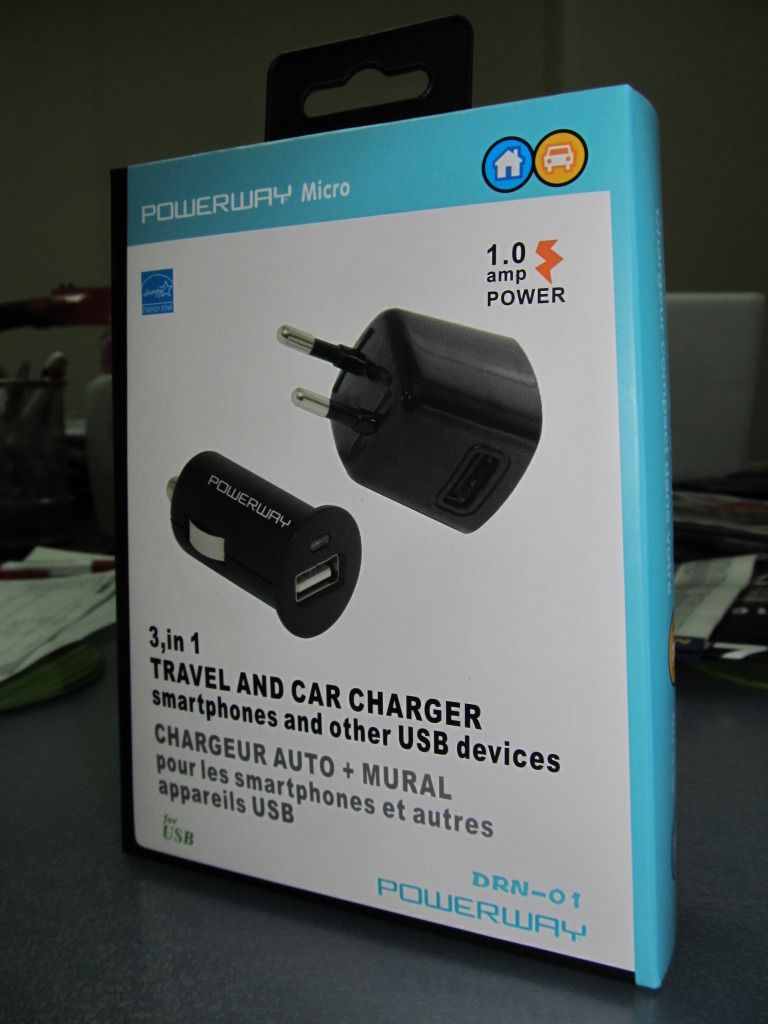
Günümüzde mobil cihazların hepsi USB soketi üzerinden şarj oluyorlar. Üreticiler bizim bu cihazları bilgisayara bağlayıp şarj edeceğimizi düşünüyorlar, ama her zaman bilgisayara bağlamak mümkün olmuyor. İşte böyle durumlarda duvar prizine veya arabanın çakmak soketine takılan ve üzerinde USB soketi bulunan adaptörler önem kazanıyor. Bu incelemenin konusu olan Powerway USB adaptör seti de bu işlevi yerine getiren bir ürün.
24 Ocak 2012 Salı
iPad'i daktiloya dönüştüren cihaz: Typescreen
Bilgisayarların ve yazıcıların ucuzlamasından sonra kimse daktilo kullanmaz oldu, ama hala bu nostaljik yazı makinelerini çok sevenler var. İşte bu ürün o tip kişileri sevindirecek cinsten. Spinning Hat firmasının sattığı Typescreen daktilo şeklinde bir iPad dock ünitesi. Typescreen'in sadece şekli daktiloya benzemiyor, işlevselliği de daktilo ile "neredeyse" aynı. Aradaki tek fark kağıt yerine iPad kullanılması. Typescreen'in tuşlarına basıldıkça minik bir kol iPad'in ekranındaki dokunmatik klavyenin üzerindeki harflere basıyor, böylece yazı yazılıyor. Ürünün sayfasında belirtilmemiş ama, sanırım yazarken daktilo sesi de çıkartıyor. Ayrıca kullanılırken iPad'i şarj etme özelliği de var. Aslında hiçbir işe yaramıyor, onun yaptığı şeyi elinizle de yapabilirsiniz, ama Typescreen yine de havalı görünüyor. Lisanslı bir Apple ürünü olduğu iddia edilmiş, ama Typescreen'in fiyatı şüphe uyandıracak kadar düşük. Sadece 3£ karşılığında sahip olunabilen (tabi bu kısım biraz şüpheli) bu ürün iPad'i ve iPad 2'yi destekliyor. Eğer bir iPad'im olsaydı kaçırmazdım, çünkü 3£ gerçekten iyi fiyat. Typescreen'i almak isterseniz şuradan sipariş verebilirsiniz. Stoklar sınırlıymış, tabi eğer gerçekten stok varsa...
13 Ocak 2012 Cuma
Kaliteli sesin portatif hali: Bang & Olufsen BeoLit 12
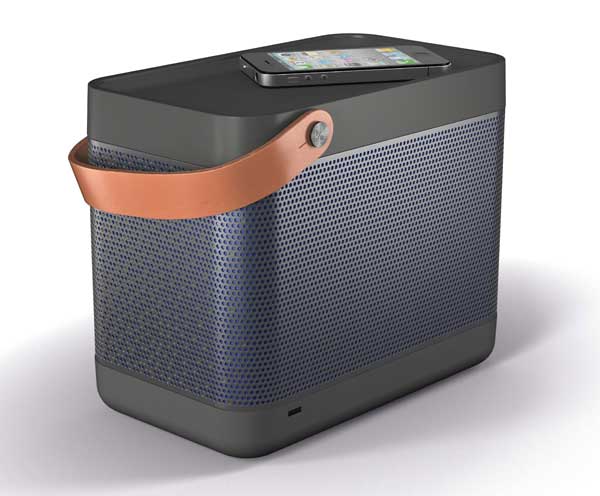
Üstte gördüğünüz piknik sepeti - çanta radyo melezi cihaz Bang & Olufsen'in yeni ürünü BeoLit 12. Heryere götürülebilen, AirPlay desteği sayesinde iPhone, iPod Touch ve iPad ile kablosuz iletişim kurabilen BeoLit 12 kendi aküsüne de sahip. Bu sayede tek şarjla 8 saat boyunca kesintisiz müzik çalabiliyor. Eğer kablosuz bağlantı kullanılırsa bu süre yarı yarıya düşüyor. BeoLit 12'nin içinde 120 watt gücünde bir amfi, 4" çapında bir subwoofer ve 2" çapında iki adet tweeter bulunuyor. Öyle Karamürsel sepeti gibi durduğuna bakmayın, gayet güzel ses çıkarıyor yani. Tüm diğer Bang & Olufsen ürünleri gibi BeoLit 12 de biraz pahalı. Bu portatif hoparlöre sahip olmak isteyenler 800$'ı gözden çıkarmak zorunda. BeoLit 12 2012'nin 2. çeyreğinde raflarda yerini alacak. Tanıtım videosunu aşağıda veya şurada izleyebilirsiniz.
Etiketler:
akü,
bang olufsen,
hoparlör,
ipad,
iphone,
ipod,
pil,
portatif,
ses sistemi,
şarj,
taşınabilir
7 Eylül 2011 Çarşamba
Audi'nin gelmiş geçmiş en çirkin arabası: A2
Audi'nin tasarımlarını beğenirim, en sevmediklerimi bile kabul edilebilir bulurum. Çoğu kişi için de durum böyledir sanırım. Tabi dış güzellik herşey değil, bir arabanın içinin de (iç kabinden bahsetmiyorum) güzel olması lazım. Audi işte bu felsefeye tamamen uyan, dışı çirkin ama içi güzel olan A2'nin konsept modelini tanıttı. Bu resmi bir konsept, yani öyle bir Audi hayranının kendince çizdiği bir model değil. Ayrıca Audi herhangi bir aksaklık olmazsa bu otomobilin 2013'te piyasaya çıkacağını söylüyor. BMW'nin geçtiğimiz aylarda duyurduğu çevreci elektrikli modellerinden i3'e rakip olacak şekilde geliştirilen A2'nin kaputunun altında 114hp (85kW) gücünde bir elektrik motoru var. Bolca aluminyum ve karbon fiber kullanılarak hafifletilmiş olan A2 bu motor sayesinde 9 saniye gibi makul bir sürede 100KM/s hıza ulaşabiliyor. Maksimum hız ise 150KM/s olarak belirlenmiş. Bence o motorla daha hızlı da gidebilir, ama arabanın yapısı gereği fazla hızlı gitmesi önerilmiyor sanırım. Arabanın tek dolumdaki menzili 200KM, pilin doldurulması ise standart 220V prize bağlandığında 4 saat sürüyor. Audi otomatik pilot paketiyle birlikte satmayı düşündüğü A2'nin konsept modelini önümüzdeki hafta Frankfurt otomobil fuarında sergileyecek.
5 Ağustos 2011 Cuma
Apple'dan "kablolu" kablosuz şarj denemeleri
Patent almayı ve daha sonra diğer firmalara bu patentleri izinsiz kullandıkları için dava açmayı çok seven Apple mobil cihazların şarj edilmesiyle ilgili iki yeni patent için ABD'nin patent ofisi USPTO'ya başvurdu. Patentlenmesi istenen bu teknolojilerin amacı mobil cihazların pillerinin şarj kablosu gerekmeden doldurulması, ama bu sefer de kulaklık kablolarına bel bağlanıyor. İlk (ve benim daha çok beğendiğim) sistemde kulaklık kabloları manyetik alan yaratan bir çubuğa üstteki resimde görüldüğü gibi dolanıyor. Bu "şarj kulesi" etrafında dolanan kablolar bir indüksiyon bobini oluşturuyor ve manyetik alandan elektrik akımı üretiliyor. Tabi bu iş için ekstra bir metal katmana sahip özel kulaklıklar kullanılıyor. Diğer sistemde ise kulaklıklar ultrasonik titreşimler yayan bir akustik şarj cihazının içine yerleştiriliyorlar. Bu cihazın yaydığı titreşimler kulaklıkların zarlarını hareket ettiriyor, böylece kulaklıkta mikrofon sinyaline benzer bir akım oluşuyor. Bu akım da bataryayı dolduruyor. Açıkçası indüksiyon kullanan ilk sistem nispeten daha "olabilir" gibi göründü bana. Sesle şarj biraz garip geldi, hani öyle de bir akım üretilir ama değil bataryayı doldurmak, şarj ledinin yanmasına bile yetmez o akım. Tabi bunlar sadece kağıt üzerindeki çizimlerden oluşan patentler. Henüz çalışan bir örnek veya üretime geçmesi için belirlenmiş bir tarih yok. Bu teknolojileri belki birkaç yıl sonra göreceğiz, belki de hiç göremeyeceğiz. Yine de patent patenttir, elde bulunmasında zarar yok.
17 Nisan 2011 Pazar
Video oynatabilen kol saati
Kol saatlerinin asıl amacı zamanı göstermektir, ama bazıları bundan çok daha fazlasını yapabiliyor. Hesap yapabilen, oyun oynatabilen, hatta radyo çalabilen saatleri zaten görmüştük. Thinkgeek tarafından satılan (kimin ürettiği belirtilmemiş) bu kol saati de video ve müzik dosyalarını oynatarak standart saat fonksiyonelliğini aşıyor. 1.8" büyüklüğündeki ekran saatin tüm ön yüzünü kaplıyor. Tabi kola takılan bir video oynatıcıdan çok fazla şey beklememek lazım. Bu saatin oynatabildiği video çözünürlüğü de oldukça düşük. Saatin ekranı sadece 160x128 piksel çözünürlüğünde videoları oynatabiliyor. Yanında gelen yazılım sayesinde farklı formatlardaki videolar saatin desteklediği MTV formatına (MKV değil, yanlış anlaşılma olmasın) dönüştürülebiliyor. Saatin depolama kapasitesi ise 8GB. Video haricinde müzik de çalabilen saat MP3, WMA ve WAV formatlarını destekliyor. Kendi üzerinde bir hoparlörü var, ama bu hoparlörün sesi ancak kendine yeter. Bu yüzden saate bir de kulaklık çıkışı eklenmiş. Saatin üzerindeki mikrofon sayesinde ses kaydı da yapılabiliyor. Düğme tipi sat piliyle video oynatımı pek mantıklı bir iş olmadığından bu saate bir de lityum ion pil eklemişler. Saati sık ısk şarj etmek lazım yani. Ufacık bir ekranda video izlemek ne kadar kullanışlı olur bilemem, ama bu saati satın almak istiyorsanız Thinkgeek'i ziyaret etmelisiniz. Video oynatan saatin fiyatı ise 80$ civarında. Bir saat için çok pahalı değil, hele o saat bu kadar yetenekliyse hiç pahalı değil. Ben yine de yelkovanlı akrepli (hatta otomatik mekanizmalı) saatleri tercih ederim, ama bu tamamen tercih meselesi.
26 Mart 2011 Cumartesi
iPad için (neredeyse) hepsi bir arada bağlantı aparatı: USB Fever 5-in-1
Herkes Apple'ın taşınabilir ürünlerinin bağlanabilirlik seçeneklerinin kıtlığından şikayet ediyor. Haliyle çok popüler olan bu cihazlardaki bu eksiklikler aksesuar üreticileri için yeni fırsatlar yaratıyor. İşte bu eksikliği gidermek için tasarlanan ürünlerden biri de 5-in-1 Connection Kit. Benim ilk bakışta bir USB kart okuyucuya benzettiğim bu ürün iPad'e Apple'a özel geniş bağlantı noktası üzerinden bağlanıyor. Üzerinde iPad'i bilgisayara bağlamak veya şarj etmek için kullanılabilecek bir mini-USB bağlantısı, klavye veya fotoğraf makinesi bağlamak için bir standart USB girişi, televizyona görüntü aktarımında kullanılabilecek birleştirilmiş bir RGB çıkışı ve microSD ile SD tipindeki hafıza kartlarını okuyabilecek girişler bulunuyor. Tam bir "beşi bir yerde" yani. Üretici firma aynı anda birden fazla bağlantı yapılmaması konusunda uyarmış, ama tek tek kullanıldığında bile tüm bu bağlantı seçeneklerinin bir arada bulunmaları güzel birşey. Her özellik için ayrı ayrı adaptör almaya gerek kalmıyor, ayrıca alınan bu adaptörlerin hepsini birden cihazın yanında taşıma derdi de ortadan kalkıyor. Tabi bu kadar güzel özellik ucuza gelmez, hele cihazın bir ucuna bir Apple cicisi bağlanıyorsa. 5-in-1 Connection Kit ABD'de 45$ fiyatla satılıyor. Ucuz değil ama kullanışlı.
24 Mart 2011 Perşembe
Telefonu şarj eden ekran filmi
Fransız firması Wysips cep telefonlarının şarj sorununa büyük oranda çözüm olacak birşey icat etmiş. Güneş enerjisi panelleri gibi ışığı elektriğe dönüştüren bu filmin klasik panellerden farkı şeffaf olması. Böylece cep telefonunun ekranının üzerine yerleştirilebiliyor. Çok güçlü bir elektrik akımı yaratamasa da kullanılmadığı zamanlarda telefonun kendi pilini doldurması şarj ömrünü uzatacaktır. Firma yetkilileri şeffaf film ile telefonun pilinin tamamen dolmasının 6 saat sürdüğünü söylüyorlar. Bence oldukça makul bir değer bu. Bu güzel teknolojinin maliyeti de çok yüksek değil. Proje tamamlandığında bu özel ekran filminin telefon başına maliyeti 1$ civarında olacakmış. Bence harika bir icat, piyasaya çıkmasını sabırsızlıkla bekliyorum. Işığı elektrik akımına dönüştüren ekran filminin çalışmasını gösteren video aşağıda. Videoyu göremeyenler şuraya tıklayabilirler.
Kaydol:
Kayıtlar (Atom)